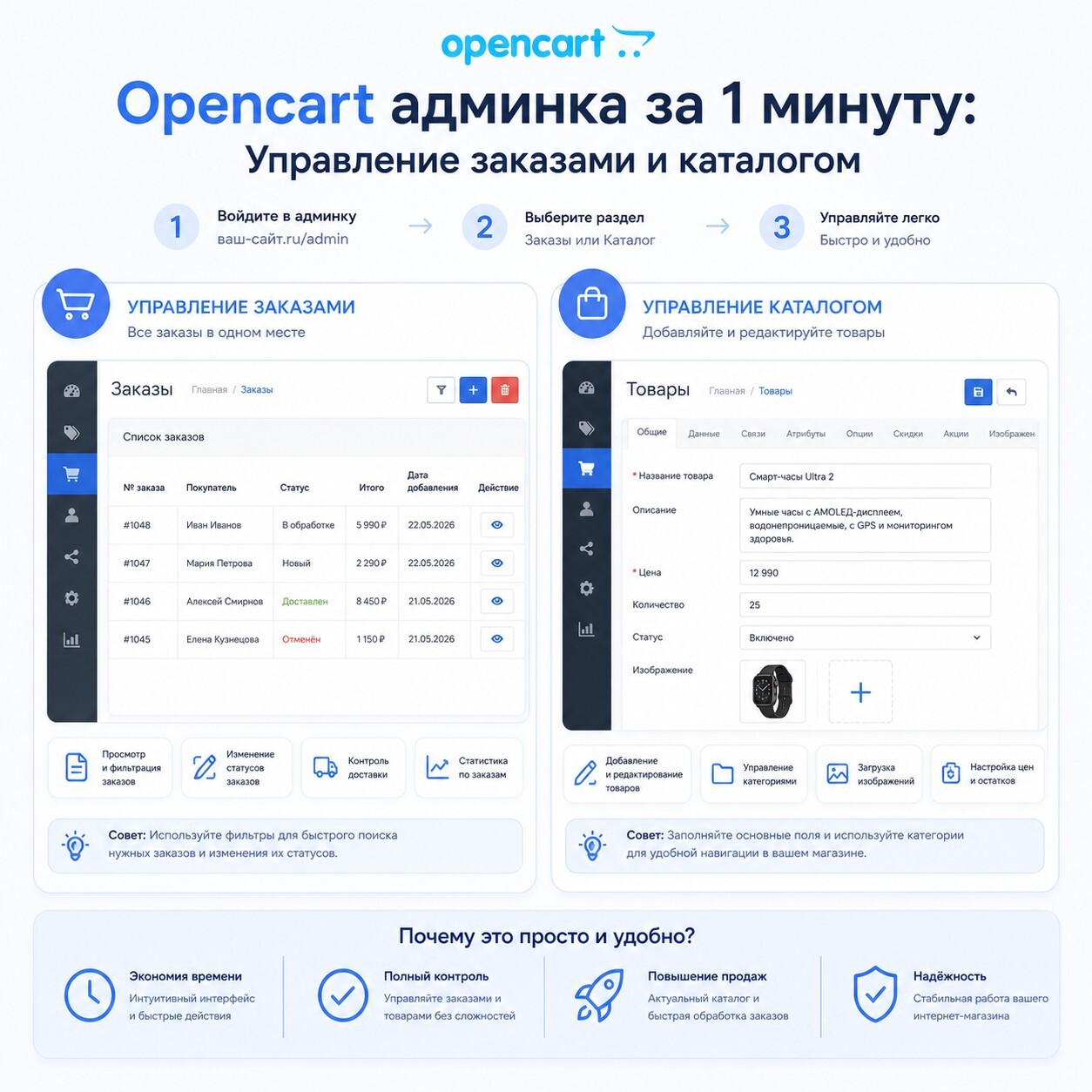
Управление каталогом и заказами в OpenCart 3
Подробная инструкция для владельца интернет-магазина
📦 Управление каталогом (раздел «Каталог»)
Раздел «Каталог» — это командный центр управления ассортиментом. Здесь вы создаёте товары, группируете их в категории, управляете производителями, фильтрами и опциями.
Подразделы: Категории, Товары, Опции, Атрибуты и Характеристики, Фильтры, Производители, Загрузки.
🗂️ Категории: как создать и настроить иерархию
Категории помогают покупателям быстро находить товары. OpenCart поддерживает бесконечную вложенность.
Пошаговая инструкция создания категории:
- Перейдите Каталог → Категории.
- Нажмите «Добавить новую».
- Заполните вкладку «Основное» (General):
— Название категории (отображается на витрине).
— Описание (полное текстовое описание).
— Мета-теги (Title, Description, Keywords) — для SEO.
— SEO-ключевое слово (ЧПУ-адрес). - Заполните вкладку «Данные» (Data):
— Родительская категория (если это подкатегория).
— Фильтры (необязательно).
— Изображение (рекомендуемый размер 800×800 px).
— Показывать в верхнем меню (да/нет).
— Статус (Включено/Отключено).
— Порядок сортировки (меньшее число — выше). - Нажмите «Сохранить».
🏷️ Товары: создание и управление позициями
Перед добавлением товаров должны быть созданы категории.
Пошаговая инструкция создания товара:
- Перейдите Каталог → Товары.
- Нажмите «Вставить» (или «Добавить новую»).
- Заполните вкладку «Основное» (General): название, описание, мета-теги, SEO-ключевое слово.
- Заполните вкладку «Данные» (Data):
— Модель (уникальный идентификатор, обязательное поле).
— Артикул (SKU, ваш внутренний код).
— Цена (базовая).
— Количество (на складе).
— Статус (Включено/Отключено).
— Категории (выберите из списка).
— Производитель (бренд).
— Налоговый класс (при необходимости). - На вкладке «Опции» (Options) добавьте варианты товара (цвет, размер, память). Можно создавать зависимые опции.
- На вкладке «Сопутствующие товары» настройте блок «С этим также покупают».
- Нажмите «Сохранить».
⚙️ Опции, атрибуты и фильтры: в чём разница
| Понятие | Что это | Где используется |
|---|---|---|
| Опции | Позволяют покупателю выбрать вариант товара (цвет, размер, память) | На карточке товара |
| Атрибуты | Описывают фиксированные характеристики (вес, материал, процессор) | В таблице характеристик и в фильтрах |
| Фильтры | Инструмент навигации для отбора товаров по параметрам | На страницах категорий и результатов поиска |
🏭 Производители, загрузки и отзывы
- Производители: Хранят информацию о брендах. Можно добавить логотип, описание и связать с товарами.
- Загрузки (Downloads): Для продажи цифровых товаров (файлы, инструкции). Укажите файл, ограничения по скачиваниям, срок действия.
- Отзывы (Reviews): Модерация отзывов покупателей. Включается в настройках. Управление отзывами помогает формировать доверие.
💳 Управление заказами и продажами (раздел «Продажи»)
Раздел «Продажи» — инструмент обработки заказов и аналитики. Здесь вы видите все оформленные заказы, изменяете статусы, добавляете комментарии, печатаете счета и отслеживаете ключевые показатели.
Подразделы: Заказы, Статусы заказов, Отчеты.
📋 Заказы: просмотр, редактирование и управление
Когда клиент оформляет заказ, информация попадает в Продажи → Заказы.
Функции на странице «Заказы»:
- Фильтр — поиск по номеру, клиенту, статусу, дате.
- Редактировать — открывает карточку заказа.
- Удалить — удаляет заказ (с осторожностью).
- Создать — добавить заказ вручную (например, по телефону).
- Печать счета-фактуры — создаёт печатную версию для отправки.
Детальный разбор карточки заказа (при нажатии «Редактировать»):
- Данные клиента — имя, email, телефон, адрес. При вводе имени существующего клиента форма заполняется автоматически.
- Данные оплаты и доставки — адреса. Можно скопировать адрес, если они совпадают.
- Товары — добавленные товары. Можно добавить новый или удалить. Выбор через поиск по названию.
- Подарочные сертификаты (Vouchers) — добавление сертификата к заказу.
- Итого (Totals) — итоговая сумма с учётом купонов, скидок, доставки.
- История заказа (Order History) — самый важный раздел. Здесь изменяете статус, добавляете комментарии, уведомляете клиента по email.
📊 Статусы заказов: гибкая настройка этапов обработки
Управление статусами находится в Система → Локализация → Статусы заказов. Каждый статус представляет собой этап жизненного цикла заказа.
Как изменить статус конкретного заказа:
- Перейдите Продажи → Заказы.
- Нажмите «Редактировать» у нужного заказа.
- Внизу найдите раздел «История заказа».
- Выберите новый статус из выпадающего списка (по умолчанию «В ожидании»).
- Отметьте Notify Customer — уведомить клиента по email (обязательно включайте при смене статуса на «Отправлен» или «Выполнен»).
- Добавьте комментарий (например, «Ваш заказ передан в доставку, трек-номер: ...»).
- Нажмите «Добавить историю».
Создание собственных статусов заказов:
- Перейдите Система → Локализация → Статусы заказов.
- Нажмите «Добавить новую».
- Введите название статуса (например, «Согласование с менеджером», «Комплектуется»).
- Нажмите «Сохранить».
📈 Отчёты: анализ продаж
Раздел Отчеты (Reports) позволяет анализировать эффективность бизнеса. Доступные отчёты:
- Отчёт по продажам — общая динамика продаж, количество заказов, налоги, скидки.
- Отчёт по товарам — самые продаваемые товары, просмотры товаров.
- Отчёт по клиентам — активность клиентов, количество заказов на клиента.
- Отчёт по маркетингу — эффективность рекламных кампаний (отслеживание по специальным ссылкам).
Использование отчётов позволяет корректировать ассортимент, запускать акции и оценивать окупаемость рекламы.
📌 Эта инструкция охватывает ключевые аспекты управления интернет-магазином на OpenCart 3. Следуйте ей, чтобы эффективно вести каталог и обрабатывать заказы.